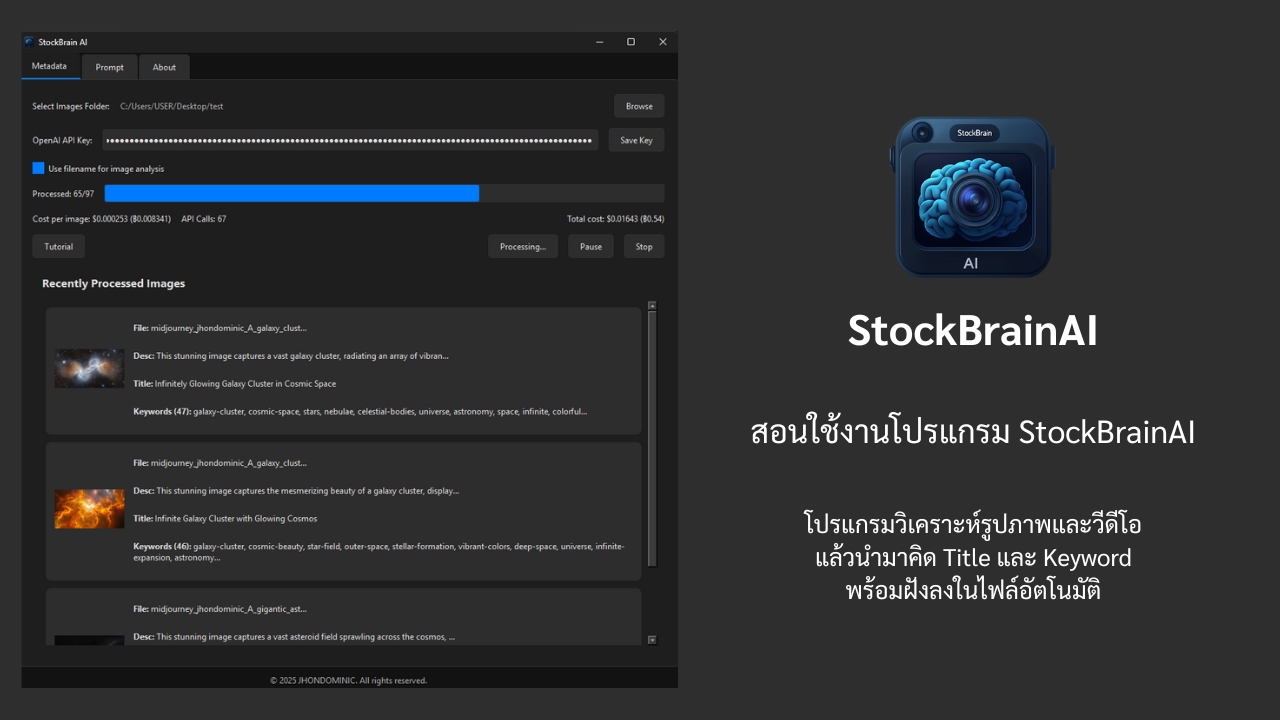
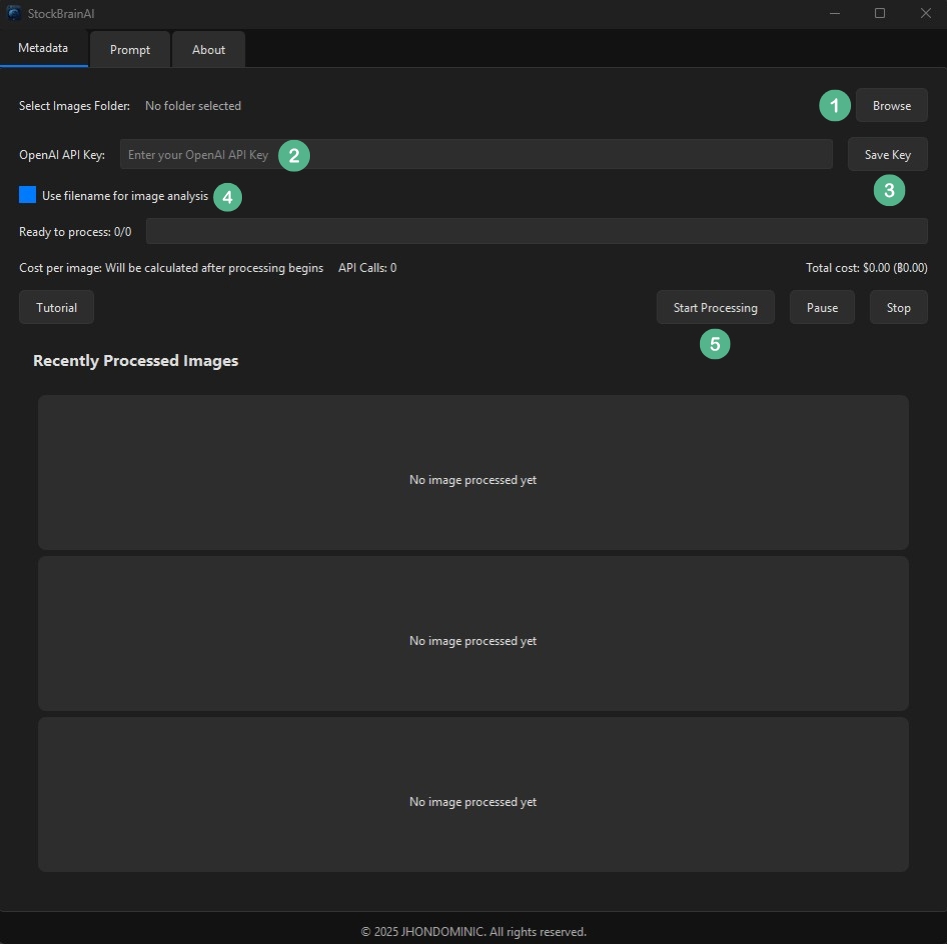
สอนใช้งานโปรแกรม StockBrainAI สิ่งที่ต้องมีก่อนจะใช้งานโปรแกรม StockBrainAI ได้ คือ OpenAI Key หรือ ChatGPT Key นะครับ เพื่อไว้ให้ API เรียกใช้งาน สามารถอ่าน วิธีสร้าง OpenAI Key และ เติมเครดิต ได้ที่ลิงก์ด้านล่างนะครับวิธีสร้าง OpenAI Key เพื่อนำไปใช้กับโปรแกรมต่างๆ วิธีใช้งานแท็บ Metadataขั้นตอนที่ 1: เลือกโฟลเดอร์ที่เราเก็บรูปภาพหรือไฟล์วีดีโอไว้นะครับ (หมายเลข 1)ขั้นตอนที่ 2: กรอก API Key ของเราลงไปที่ช่อง (หมายเลข 2) แล้วกด บันทึก key ที่ปุ่ม (หมายเลข 3) ครับผมขั้นตอนที่ 3: เลือกว่าจะ ใช้ชื่อไฟล์ในการวิเคราะห์ไหม ที่ช่อง check box (หมายเลข 4)ขั้นตอนที่ 4: เมื่อทุกอย่างพร้อมแล้วสามารถกดปุ่ม Start (หมายเลข 5) ได้เลยเมื่อกด Start Processing แล้ว Cost per image, API CAlls และ Total cost จะค่อยๆ อัปเดตตามที่ใช้งานจริงครับCost per image คือ ต้นทุนค่า API ต่อ รูปภาพTotal cost คือ ค่า API ที่ใช้ไปทั้งหมดAPI Calls คือ บอกจำนวนที่โปรแกรมเรียกใช้ API กี่ครั้ง วิธีใช้งานแท็บ Promptส่วนแรก Keywords Optionsตรงนี้เป็นที่ให้ผู้ใช้งานเลือกว่า จะให้ระบบสุ่ม keyword ไปสร้าง prompt หรือ ผู้ใช้งานมี concept prompt มา โดย 2 เมนูแรกเหมาะสำหรับผู้ใช้งานที่ไอเดียการคิด prompt กำลังตันครับ ส่วน Use custom concept prompt เหมาะสำหรับผู้ที่มีไอเดียคิด prompt โดยถ้าเลือก 2 เมนูบนจะต้องเลือก Number of keywords ด้วยนะครับผมแต่ละเมนูต่างกันยังไงผมจะอธิบายดังนี้Generate prompt by randomly selecting keywords คือ การสุ่ม keyword ตามจำนวนที่เรากำหนดใน Number of keywords มาสร้างเป็น prompt โดยถ้าสมมุติสุ่มได้ cat, fish, space มันก็จะสร้าง prompt เกี่ยวกับ 3 อย่างนั้นให้ตามจำนวน prompt ที่เราต้องการGenerate prompt by mixing keywords คือ การสุ่ม keyword ตามจำนวนที่เรากำหนดใน Number of keywords มาสร้างเป็น prompt โดยสมมุติสุ่มได้ dog, galaxy, ice มันจะสร้าง prompt ที่ผสมผสานทั้ง 3 อย่างเข้าด้วยกัน ตามจำนวน prompt ที่เราต้องการUse custom concept prompt คือ สร้าง prompt ตาม concept ที่ผู้ใช้งานพิมพ์ลงไปเลยครับผมNumber of keywords – กำหนดจำนวน keyword ที่ต้องการให้ระบบสุ่มมาใช้ในการสร้าง promptส่วนที่สอง Custom Conceptถ้าคุณเลือก Use custom concept prompt ช่อง Custom Concept ถึงจะเปิดให้พิมพ์นะครับ concept ที่ผู้ใช้งานพิมพ์ในนี้จะถูกนำไปสร้าง prompt ครับผมAspect Ratio – เลือกสัดส่วนภาพที่ต้องการNumber of prompts to generate – จำนวน prompt ที่ต้องการOutput file – จะบันทึกไฟล์ prompts.txt ไว้ที่ไหน กดปุ่ม Browse ที่ขวามือกำหนดได้เลยReady to generate – บอกจำนวน prompt ที่ต้องการและที่สร้างเสร็จไปแล้ว พร้อมมี progress bar บอกความคืบหน้าAPI Cost: บอกค่าใช้จ่าย API ที่ใช้ไปในการสร้าง prompt (ถูกมากๆ)ส่วนที่สาม Prompt Previewส่วนนี้จะเป็นที่แสดง prompt ตัวอย่างครับผม โดยเมื่อตั้งค่าด้านบนเสร็จแล้ว อยากเห็นคร่าวๆ ก่อนว่า prompt จะออกมาประมาณไหน หรืออยากเห็น keyword สุ่มได้อะไร สามารถกดปุ่ม Show Sample เพื่อดูตัวอย่างได้ครับผมถ้าทุกอย่างพร้อมแล้วก็กด Generate Prompts ได้เลยครับ prompt ที่สร้างโดยโปรแกรมจะถูกเก็บใน prompts.txt ตามที่ผู้ใช้งานกำหนดตำแหน่งไฟล์ไว้ก่อนหน้าเลยครับผม ในกรณีเลือกซ้ำที่เดิมไม่ต้องห่วงนะครับโปรแกรมจะเพิ่ม prompt ที่สร้างใหม่ต่อลงไปบรรทัดด้านล่างเรื่อยๆ จะไม่ทับไฟล์เก่าครับผม สุดท้าย แท็บ Aboutไม่มีอะไรมากครับเป็นคำอธิบายโปรแกรมพร้อมช่องทางติดต่อกระผมและส่วนสำหรับท่านที่ต้องการเลี้ยงกาแฟผมเท่านั้นเองครับผม 😊 โดเนทเพื่อสนับสนุน JHONDOMINIC แสดงความคิดเห็นเกี่ยวกับหน้านี้ Views: 167 Tags# Adobe Stock# AI# Free Program# OpenAI แชร์หน้านี้ให้เพื่อนๆ เรื่องอื่นๆ ที่น่าสนใจ วิธีติดตั้งระบบเติมเงิน Lineage II (GB Prime Pay) วิธีนำไฟล์ sprite ไปลง data Valentine Seasonal Event 2024 – Ragnarok Online Landverse